Módulos
Esta sección del manual detallará al usuario los distintos módulos del sistema y como usarlos correctamente.
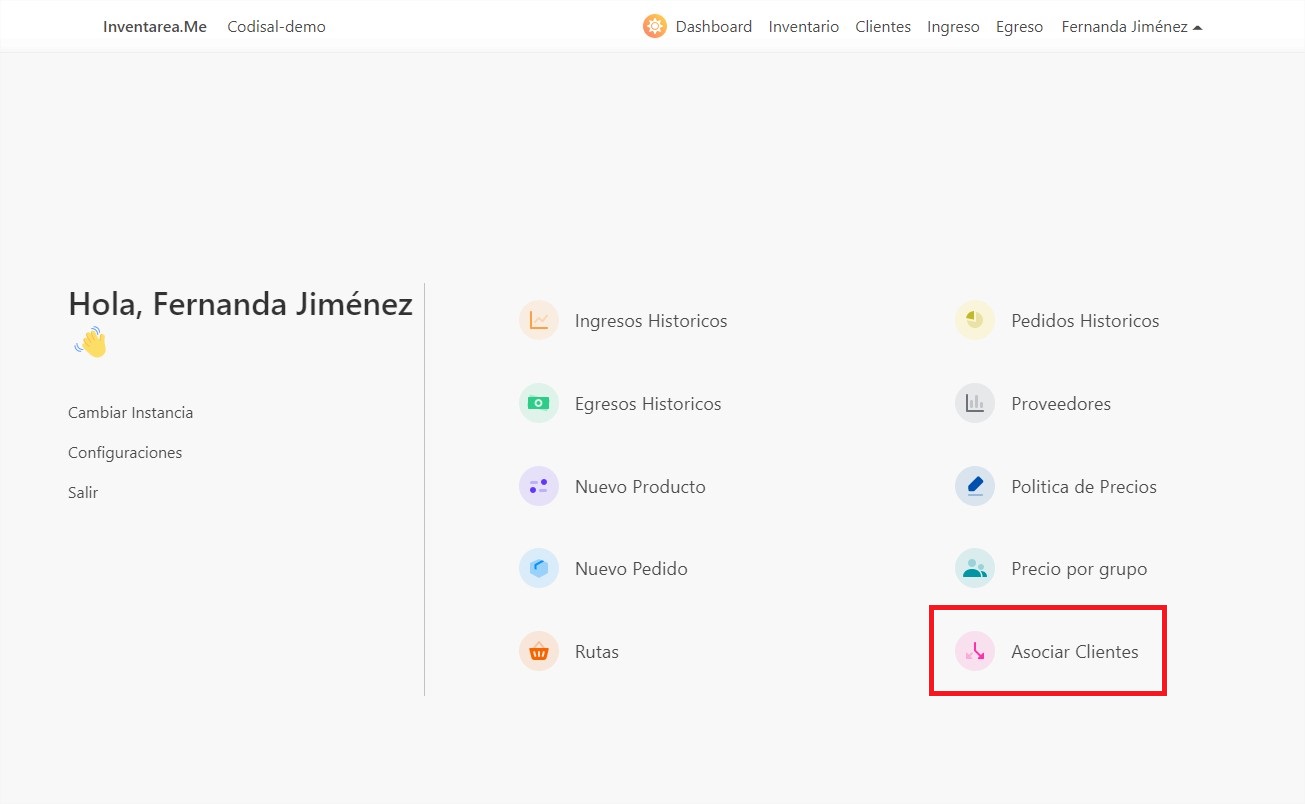
En el sistema existen dos tipos de módulos. Al primero lo llamamos "Módulos directos", estos están ubicados en la barra superior de la plataforma. El segundo tipo los llamamos "Módulos", a estos se pueden acceder desde el botón con el nombre del usuario.
Dashboard
El módulo de Dashboard es un módulo directo, por lo que se encuentra en la barra superior de la pantalla. Para ingresar a él se debe hacer click donde aparece la palabra Dashboard.

Se desplegará la siguiente pantalla:
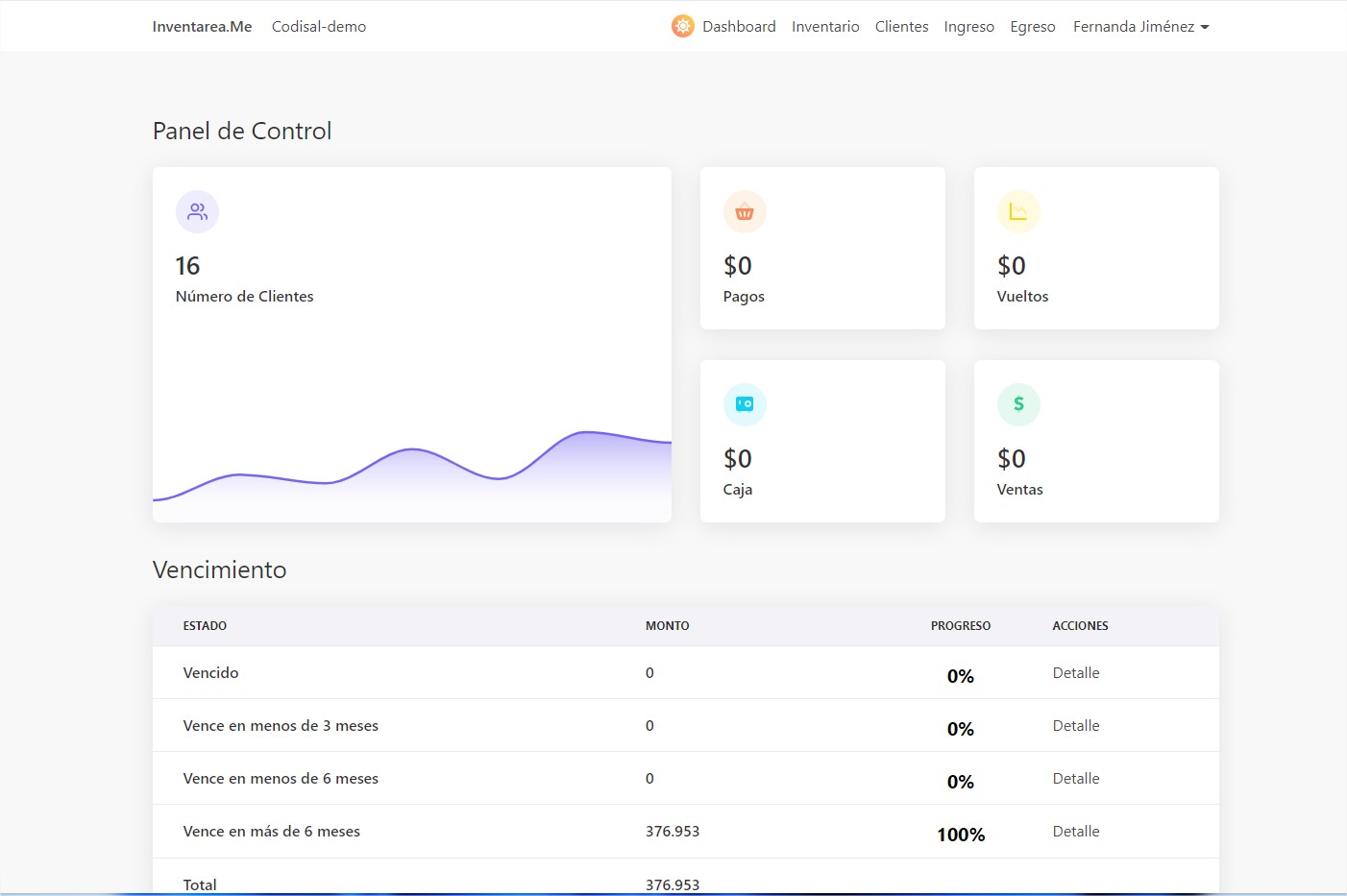
Más abajo de esta pantalla aparecen los reporten donde se pueden descargar. A continuación se listan y describen los 14 reportes.
Video
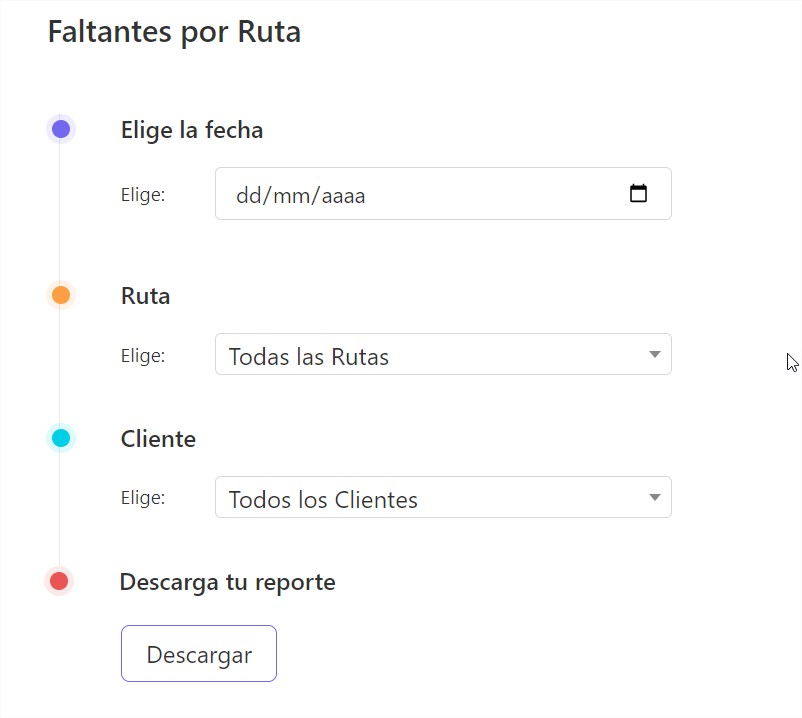
Faltantes por Ruta
Para obtener este reporte hay que ingresar la fecha exacta, ruta y cliente.
La información que contiene este reporte son los productos que faltan para completar los pedidos de la fecha ingresada, ruta y cliente.
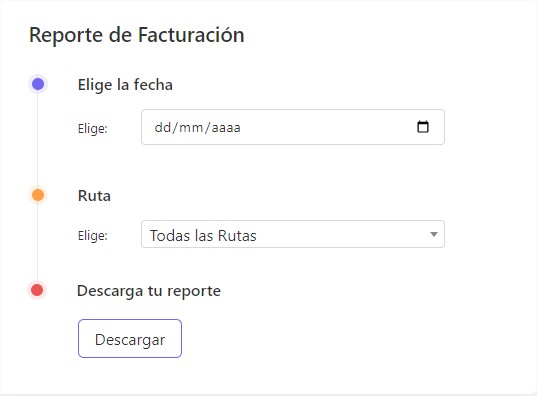
Reporte de Facturación
Para obtener este reporte hay que ingresar la fecha exacta y ruta. Este reporte descarga un pdf por egreso para los datos ingresados.
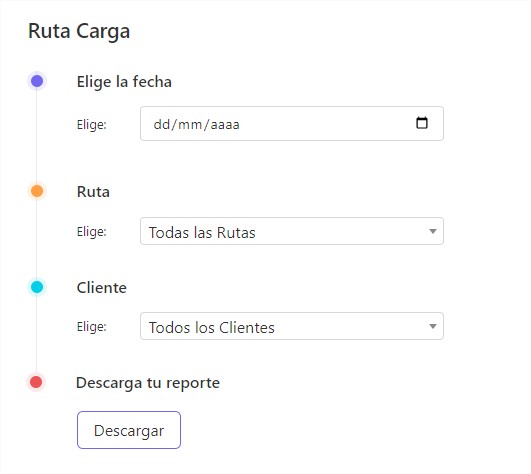
Ruta Carga
Para obtener este reporte hay que ingresar la fecha exacta, ruta y cliente.
Se descargará un Excel donde se detalla para cada centro de costo asociado a la ruta
que se indicó, los productos que se enviarán.
Hoja Madre
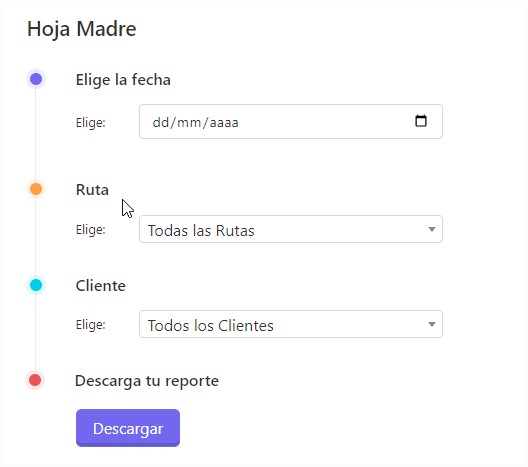
Para obtener este reporte hay que ingresar la fecha exacta, ruta y cliente.
Se descargará un Excel donde se detalla para cada centro de costo asociado a la ruta
que se indicó, la cantidad de productos enviarán.
Egreso
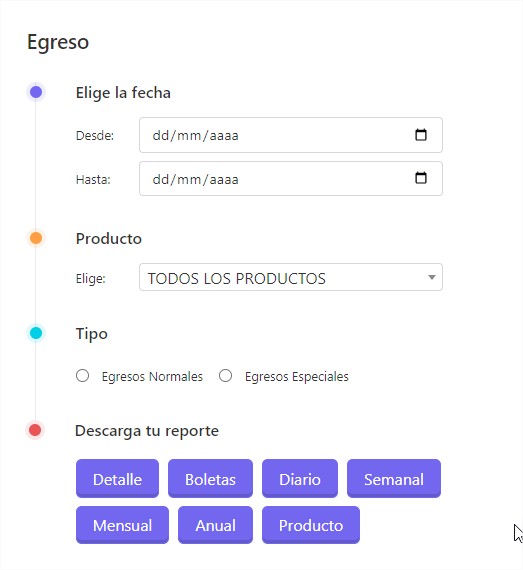
Para obtener este reporte Excel hay que ingresar la fecha de inicio y final, producto, tipo y formato del reporte. Los formatos de egreso son siete: Detalle, Boleta, Diario, Semanal, Mensual, Anual y Producto, el detalle de estos se describen a continuación:
Detalle
Cada una de las filas de este reporte corresponde al detalle de un producto asociado al rango de fecha, producto y tipo seleccionado. Las columnas que contiene son las siguientes:
- IdVenta: Es el número del egreso.
- Fecha: Fecha del egreso.
- Rut Cliente: Rut del cliente que esta asociado el egreso.
- Nombre Cliente: Nombre del cliente que esta asociado al egreso.
- Centro: Centro de costo al cual esta asociado el egreso.
- Teléfono: Teléfono del cliente.
- Mail: Correo electrónico del cliente.
- Código Producto: Código del producto que tiene el sistema.
- Producto: Nombre del producto.
- Cantidad: Cantidad enviada del producto.
- Precio Venta Neto Unitario: Precio neto de una unidad del producto.
- Precio Venta Unitario: Precio con IVA de una unidad de producto.
- Monto Neto: Multiplicación del Precio venta neto unitario por la cantidad del producto.
- Monto: Multiplicación del Precio venta unitario por la cantidad del producto.
- Total Neto: Suma de monto neto para todos los productos asociados al egreso.
- Total cancelado: Suma de monto para todos los productos asociados al egreso.
- Descuento: Descuento que se aplicó a un cliente.
- Tags: Códigos que se asocian al producto a través del carácter #.
Boletas
Este reporte entrega el monto total de cada egreso para la fecha, producto y tipo seleccionado. En este caso para la opción producto hay que elegir "TODOS LOS PRODUCTOS" ya que se trata de un resumen del egreso. Las columnas de este reporte son las siguientes:
- IdVenta: Es el número del egreso.
- Fecha: Fecha del egreso.
- Rut Cliente: Rut del cliente que esta asociado el egreso.
- Nombre Cliente: Nombre del cliente que esta asociado al egreso.
- Centro: Centro de costo al cual esta asociado el egreso.
- Telefono: Telefono del cliente.
- Mail: correo electrónico del cliente.
- Total Boleta Neto: Monto total del egreso neto.
- Total Boleta: Monto total del egreso con IVA.
- Total Boleta redondeado: No aplica.
- Pago en efectivo: Monto que entregó el cliente.
- Vuelto: Vuelto que se le debe entregar al cliente dado el pago en efectivo que realizó.
- Descuento: Descuento que se realizó al cliente.
- Cantidad de productos: Suma de todas las cantidades de los productos para el egreso.
- Dirección: Dirección del centro de costo asociado al egreso.
- Medio de pago: Método de pago que tiene el cliente para ese egreso.
Diario
Este reporte entrega el monto total diario, agrupando todos los egresos por dia. Las columnas son las siguientes:
- Fecha: Fecha para el cual se estan agrupando los egresos.
- SubTotal Neto: Suma de todos los total neto de los egresos para la fecha indicada, menos el descuento que se realizó a cada egreso.
- SubTotal: Suma de todos los total (IVA incluido) de los egresos para la fecha indicada, menos el descuento que se realizó a cada egreso.
- Descuento: Suma de los descuentos realizados a los egresos para la fecha indicada.
- Total Neto: Suma de los total neto de todos los egresos para la fecha indicada.
- Total: Suma de los total (IVA incluido) de todos los egresos para la fecha indicada.
Semanal
Este reporte entrega el monto total semanal, agrupando todos los egresos por semana. Las columnas son las siguientes:
- Semana: Semana del año en la cual se están agrupando los egresos.
- Año: Año en la que se encuentra la semana.
- SubTotal Neto: Suma de todos los total neto de los egresos para la semana indicada, menos el descuento que se realizo a cada egreso.
- SubTotal: Suma de todos los total (IVA incluido) de los egresos para la semana indicada, menos el descuento que se realizo a cada egreso.
- Descuento: Suma de los descuentos realizados a los egresos para la semana indicada.
- Total Neto: Suma de los total neto de todos los egresos para la semana indicada.
- Total: Suma de los total (IVA incluido) de todos los egresos para la semana indicada.
- Efectivo: Monto que entregó el cliente.
- Vuelto: Vuelto que se le debe entregar al cliente dado el pago en efectivo que realizó.
- Caja: Cantidad de efectivo que debería tener la caja.
Mensual
Este reporte entrega el monto total del mes o meses para los cuales se seleccionó un rango de fecha, agrupando todos los egresos por mes. Las columnas son las siguientes:
- Mes: Número del mes para el cual se están agrupando los egresos
- Año: Año para el que se están agrupando los egresos
- SubTotal Neto: Suma de todos los total neto de los egresos para el mes indicado, menos el descuento que se realizo a cada egreso.
- SubTotal: Suma de todos los total (IVA incluido) de los egresos para el mes indicado, menos el descuento que se realizo a cada egreso.
- Descuento: Suma de los descuentos realizados a los egresos para el mes indicado.
- Total Neto: Suma de los total neto de todos los egresos para el mes indicado.
- Total: Suma de los total (IVA incluido) de todos los egresos para el mes indicado.
- Efectivo: Monto que entregó el cliente.
- Vuelto: Vuelto que se le debe entregar al cliente dado el pago en efectivo que realizó.
- Caja: Cantidad de efectivo que debería tener la caja.
Anual
Este reporte entrega el monto total del año o años para los cuales se seleccionó un rango de fecha, agrupando todos los egresos por año. Las columnas son las siguientes:
- Año: Año para el que se están agrupando los egresos
- SubTotal Neto: Suma de todos los total neto de los egresos para el año indicado, menos el descuento que se realizo a cada egreso.
- SubTotal: Suma de todos los total (IVA incluido) de los egresos para el año indicado, menos el descuento que se realizo a cada egreso.
- Descuento: Suma de los descuentos realizados a los egresos para el año indicado.
- Total Neto: Suma de los total neto de todos los egresos para el año indicado.
- Total: Suma de los total (IVA incluido) de todos los egresos para el año indicado.
- Efectivo: Monto que entregó el cliente.
- Vuelto: Vuelto que se le debe entregar al cliente dado el pago en efectivo que realizó.
- Caja: Cantidad de efectivo que debería tener la caja.
Producto
Este reporte entrega la cantidad de producto y el monto total de estos para el rango de fecha que se seleccionó. Las columnas son las siguientes: 1. Código Producto: Código del producto. 2. Producto: Nombre del producto. 3. Cantidad: Cantidad total del producto que se tiene para los egresos del periodo seleccionado. 4. Monto Neto: Suma de todos los total neto para todos los egresos del periodo seleccionado. 5. Monto: Suma de todos los total (IVA incluido) para todos los egresos del periodo seleccionado. 6. Tags: Códigos que se asocian al producto a través del carácter #.
Ingreso
Para obtener este reporte hay que ingresar la fecha de inicio y final, producto y formato del reporte.
Los formatos de egreso son siete: Detalle, Facturas, Diario, Semanal,
Mensual y Anual, el detalle de estos se describen a continuación:

Detalle
Este reporte entrega un Excel con el detalle de los productos que estan en los ingresos realizados para la fecha indicada, las columnas que contiene son las siguientes:
- Fecha: Fecha en la cual se realizó el ingreso.
- Factura: Factura que esta asociada al ingreso
- Rut Proveedor: Rut del proveedor asociado al ingreso.
- Proveedor: Nombre del proveedor asociado al ingreso
- Tipo de Ingreso: Tipo de Documento desde el cual se está haciendo el ingreso, puede ser; Factura, Guia de despacho u Otros.
- Origen: Desde donde viene el ingreso.
- Motivo: Motivo por el cual se realiza el ingreso.
- Orden asociada: Orden de compra que se asocia al ingreso.
- Código producto: Código del producto que está en el ingreso.
- Descripción producto: Nombre del producto.
- Cantidad: Cantidad del producto ingresada.
- Monto: Precio de costo multiplicado por la cantidad del producto.
- Monto + IVA: El monto más IVA.
- Lote: Lote del cual se ingresa un producto.
Facturas
Este reporte entrega un Excel con la lista de los ingresos realizados para el rango de fechas indicadas, las columnas que contiene son las siguientes:
- Fecha: Fecha y hora en la cual se realizó el ingreso.
- Factura: Factura que se ingresó cuando se realizó el ingreso.
- Proveedor: Nombre del proveedor asociado al ingreso
- Monto total del ingreso: Precio de costo más IVA de todos los productos asociados al ingreso.
Diario
Este reporte entrega un Excel con la lista de los dias en los cuales se realizaron ingresos, dentro del rango de fechas indicadas, las columnas que contiene son las siguientes:
- Fecha: Fecha en la cual se ha realizado uno o varios ingresos
- Monto: Suma de los montos totales del o los ingresos realizados en la fecha que se indica en la columna anterior.
Semanal
Este reporte entrega un Excel con la lista de las semanas en las cuales se realizaron ingresos, dentro del rango de fechas indicadas, las columnas que contiene son las siguientes:
- Semana: Número de la semana en la cual se han realizado uno o varios ingresos.
- Año: Año asociado a la semana de la columna anterior.
- Monto: Suma de los montos totales del o los ingresos realizados en la semana que se indica en la primera columna.
Mensual
Este reporte entrega un Excel con la lista de los meses en los cuales se realizaron ingresos, dentro del rango de fechas indicadas, las columnas que contiene son las siguientes:
- Mes: Número del mes en la cual se han realizado uno o varios ingresos.
- Año: Año asociado al mes de la columna anterior.
- Monto: Suma de los montos totales del o los ingresos realizados en el mes que se indica en la primera columna.
Anual
Este reporte entrega un Excel con la lista de los años en los cuales se realizaron ingresos, dentro del rango de fechas indicadas, las columnas que contiene son las siguientes:
- Año: Año en la cual se realizaron uno o varios ingresos.
- Monto: Suma de los montos totales del o los ingresos realizados en el año que se indica en la primera columna.
Inventario Actual
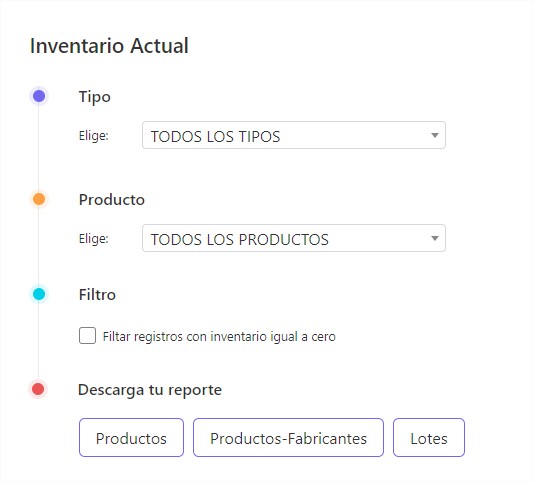
Para obtener este reporte hay que ingresar el tipo de producto, el producto y si se quiere filtrar los productos con inventario cero.
Los formatos de este reporte son los siguientes: Productos, Productos-Fabricantes y Lotes, el detalle de estos se describen a continuación
Productos
Este reporte descarga un Excel con el detalle de los productos que están ingresados en el sistema, las columnas del reporte se detallan a continuación:
- Código Producto: Código del producto que tiene el sistema.
- Producto: Nombre del producto.
- Principio Activo: No aplica para este caso.
- Fabricante: Nombre del fabricante que se ingresó al momento de realizar un ingreso del producto. Se considera solo uno de los tantos fabricantes que podría tener un producto.
- Categoría: Categoría asociada al producto al momento de crear el producto.
- Subcategoría: Subcategoría asociada al producto al momento de crear el producto
- Stock: Stock actual del producto.
- Precio: Precio de venta( IVA incluido) unitario del producto
- Precio Ponderado: Promedio de los precios de venta asociados al producto.
- Estado: Estado que tiene el producto, este puede ser Activo o Inactivo.
- Consumo hoy: Cantidad de unidades del producto que se han usado el dia de descarga del reporte.
- Consumo últimos 30 dias: Cantidad de unidades del producto que se han usado en los últimos 30 días a partir de la fecha de descarga del reporte.
- Consumo últimos 90 dias: Cantidad de unidades del producto que se han usado en los últimos 90 días a partir de la fecha de descarga del reporte.
- Consumo últimos 180 dias: Cantidad de unidades del producto que se han usado en los últimos 180 días a partir de la fecha de descarga del reporte.
- Tags: Códigos que se asocian al producto a través del carácter #.
Productos-Fabricantes
Este reporte descarga un Excel con el detalle de los productos y todos los fabricantes que tienen estos, que están ingresados en el sistema, las columnas del reporte se detallan a continuación:
- Código Producto: Código del producto que tiene el sistema.
- Producto: Nombre del producto.
- Principio Activo: No aplica para este caso.
- Fabricante: Nombre del fabricante que se ingresó al momento de realizar un ingreso del producto.
- Categoría: Categoría asociada al producto al momento de crear el producto.
- Subcategoría: Subcategoría asociada al producto al momento de crear el producto
- Stock: Stock actual del producto.
- Precio: Precio de venta( IVA incluido) unitario del producto
- Precio Ponderado: Promedio de los precios de venta asociados al producto.
- Estado: Estado que tiene el producto, este puede ser Activo o Inactivo.
- Consumo hoy: Cantidad de unidades del producto que se han usado el dia de descarga del reporte.
- Consumo últimos 30 dias: Cantidad de unidades del producto que se han usado en los últimos 30 días a partir de la fecha de descarga del reporte.
- Consumo últimos 90 dias: Cantidad de unidades del producto que se han usado en los últimos 90 días a partir de la fecha de descarga del reporte.
- Consumo últimos 180 dias: Cantidad de unidades del producto que se han usado en los últimos 180 días a partir de la fecha de descarga del reporte.
- Tags: Códigos que se asocian al producto a través del carácter #.
Lotes
Este reporte descarga un Excel con el detalle de los productos y todos los lotes donde se encuentras estos, que están ingresados en el sistema, las columnas del reporte se detallan a continuación:
- Código Producto: Código del producto que tiene el sistema.
- Producto: Nombre del producto.
- Principio Activo: No aplica para este caso.
- Fabricante: Nombre del fabricante que se ingresó al momento de realizar un ingreso del producto.
- Categoría: Categoría asociada al producto al momento de crear el producto.
- Subcategoría: Subcategoría asociada al producto al momento de crear el producto
- Stock: Stock actual del producto.
- Precio: Precio de venta( IVA incluido) unitario del producto
- Precio Ponderado: Promedio de los precios de venta asociados al producto.
- Estado: Estado que tiene el producto, este puede ser Activo o Inactivo.
- Consumo hoy: Cantidad de unidades del producto que se han usado el dia de descarga del reporte.
- Consumo últimos 30 dias: Cantidad de unidades del producto que se han usado en los últimos 30 días a partir de la fecha de descarga del reporte.
- Consumo últimos 90 dias: Cantidad de unidades del producto que se han usado en los últimos 90 días a partir de la fecha de descarga del reporte.
- Consumo últimos 180 dias: Cantidad de unidades del producto que se han usado en los últimos 180 días a partir de la fecha de descarga del reporte.
- Tags: Códigos que se asocian al producto a través del carácter #.
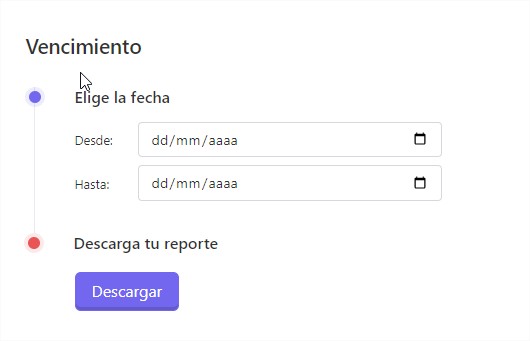
Vencimiento
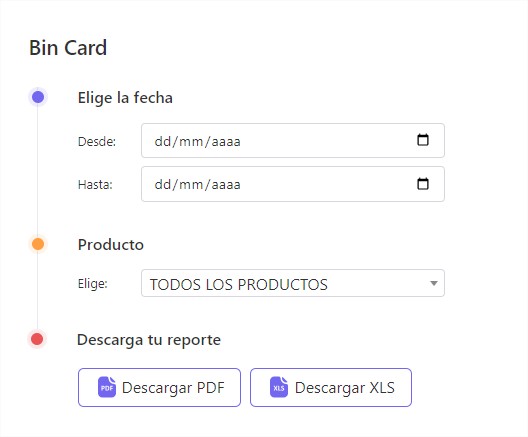
Bin Card
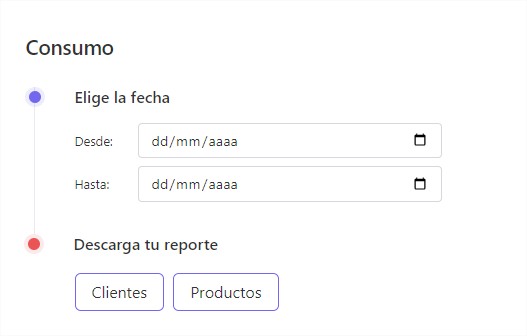
Consumo
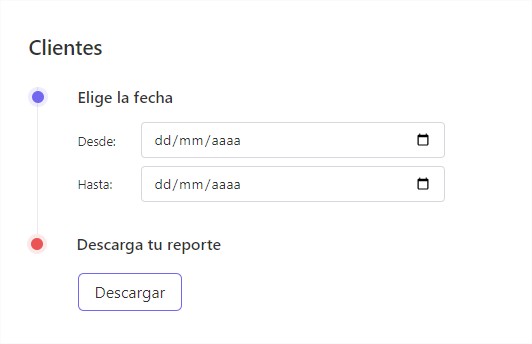
Clientes
Centros de Costo

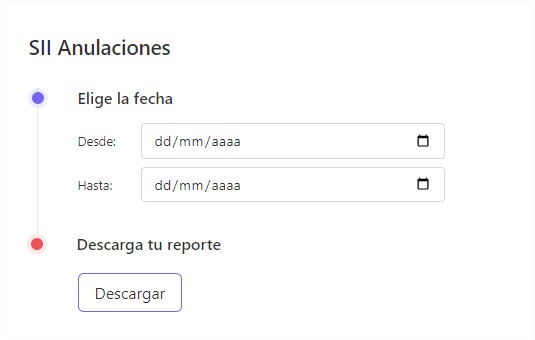
SII Anulaciones
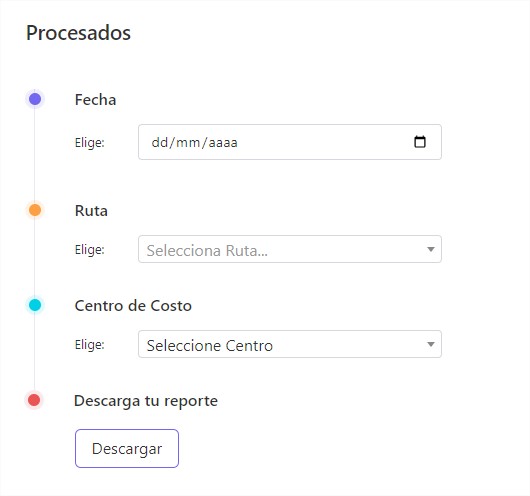
Procesados
Inventario
El módulo de Inventario es un módulo directo, por lo que se encuentra en la barra superior de la pantalla. Para ingresar a él se debe hacer click donde aparece la palabra Inventario.

Se desplegará la siguiente pantalla:
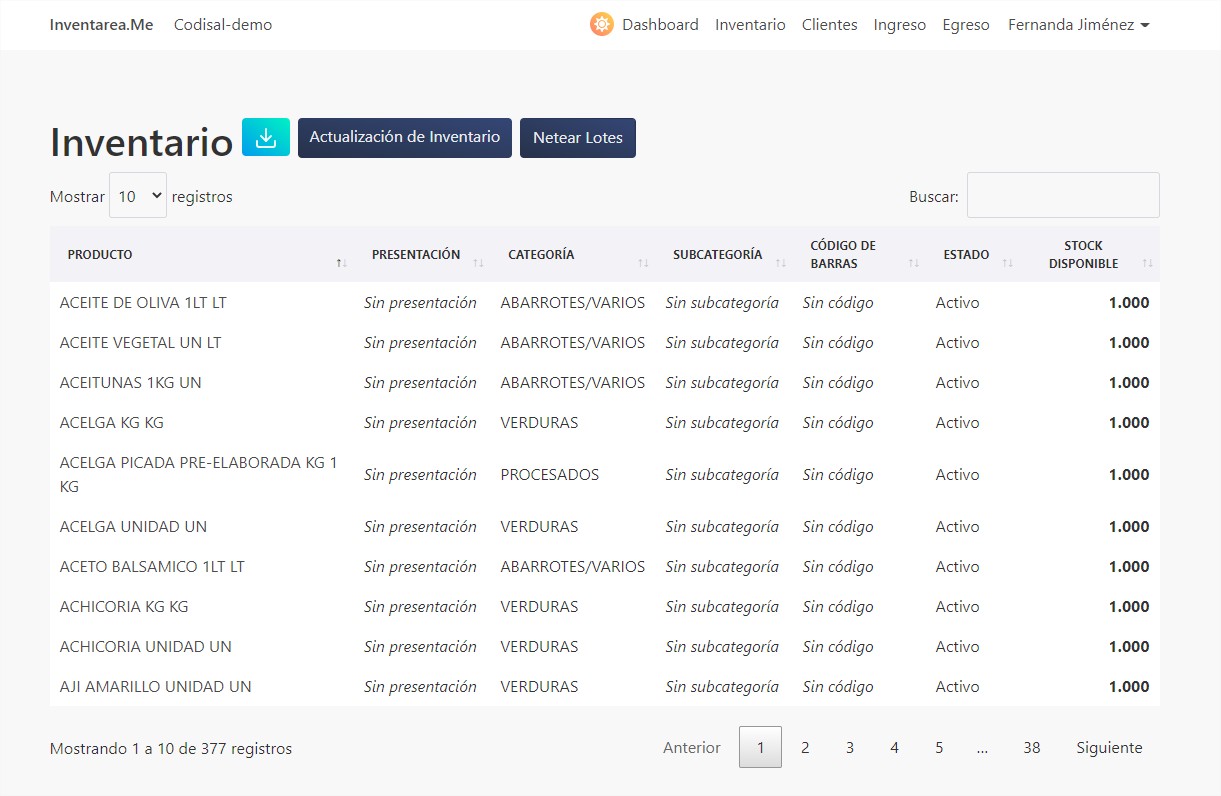
Los elementos de la pantalla se detallan a continuación utilizando la siguiente imagen como referencia.
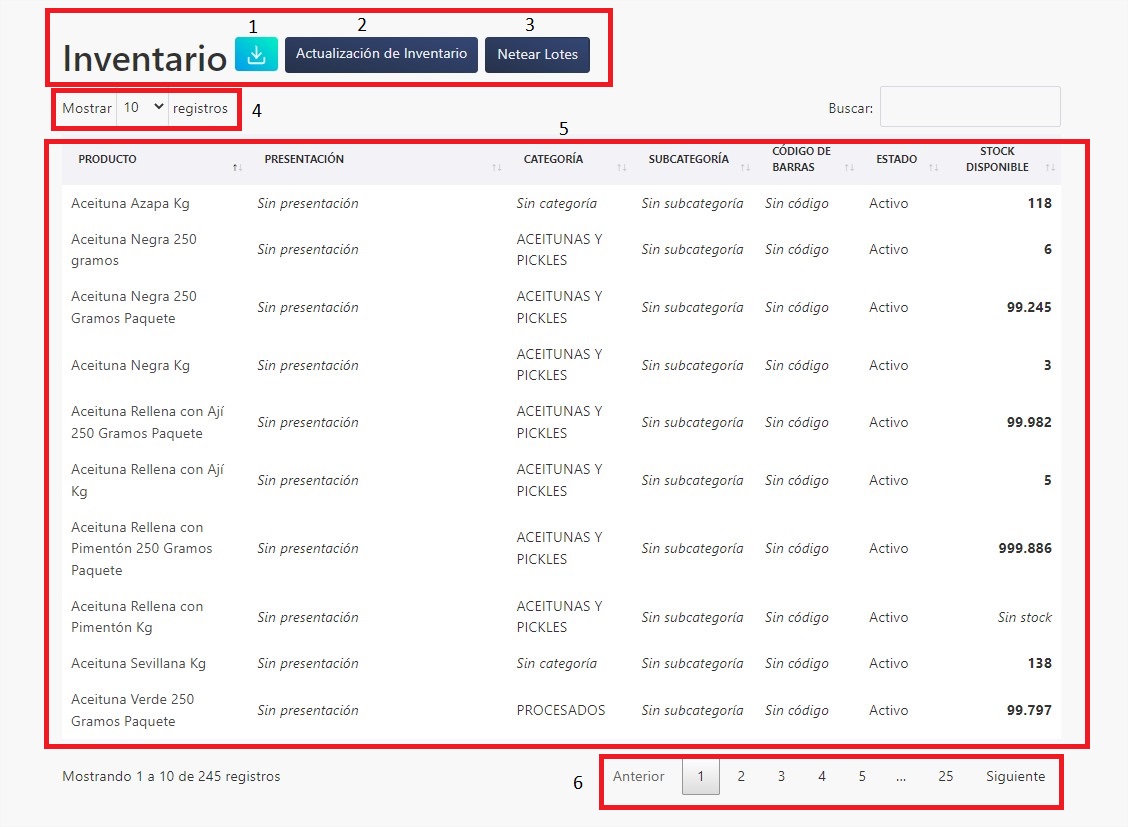
1. Botón de Descarga:
Este botón descarga un archivo Excel con la misma información que se muestra en la pantalla de este módulo.
2. Actualización de Inventario:
NOSE
3. Netear Lotes:
Este botón lleva a una nueva pantalla, donde se puede realizar un neteo de lotes.
Netear lotes es una acción en la cual los productos que no tenían stock y se realizó un pedido con estos, quedó con stock negativo.
Entonces para dejar este producto sin stock hay que asociarle un ingreso del producto con stock positivo.

4.Mostrar más Registros
Se puede cambiar la cantidad de elementos que se muestran en la pantalla. La cantidad puede ser 10, 25, 50 o 100 registros.
5.Listado de productos
En este módulo se encuentra la lista de todos los productos que estan ingresados al sistema, esta lista tiene las siguientes columnas:
- Producto: Nombre del producto.
- Presentación: Formato que en se vende el producto.
- Categoría: Categoria ingresada del producto.
- Subcategoría: Subcategoria del producto.
- Código de Barras: Código de barra ingresado.
- Estado: El producto puede tener dos estados; activo o inactivo.
- Stock Disponible: Cantidad del stock que hay del producto.
6.Siguiente hojas
Aca se pueden ver las siguientes hojas para ver todos los productos.
Clientes
El módulo de Clientes es un módulo directo, por lo que se encuentra en la barra superior de la pantalla. Para ingresar a él se debe hacer click donde aparece la palabra Clientes.

Se desplegará la siguiente pantalla:
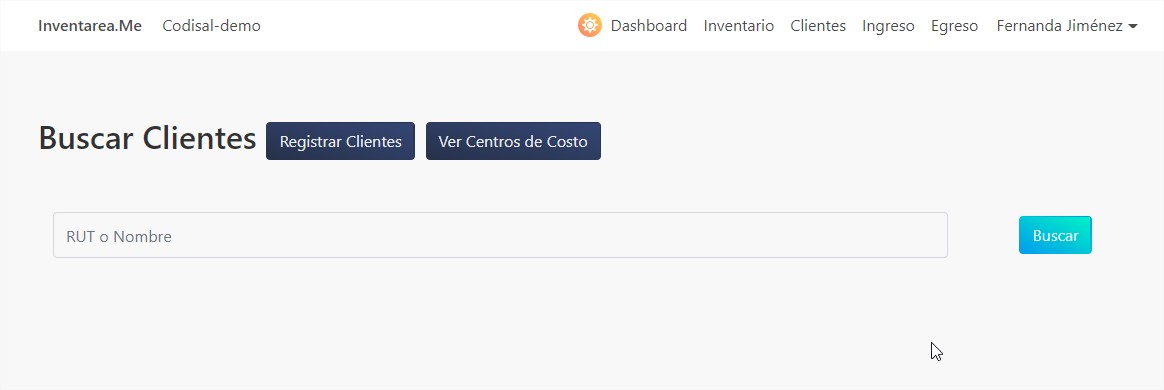
Los elementos de la pantalla se detallan a continuación utilizando la siguiente imágen como referencia.
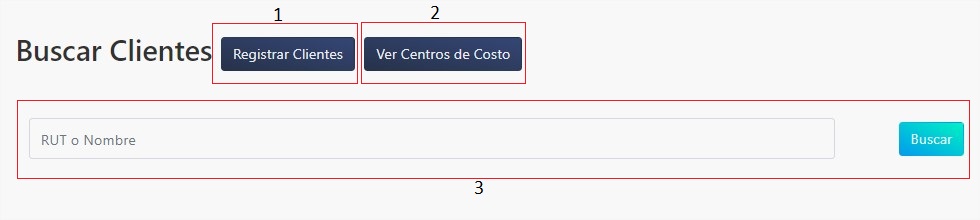
1.Registrar cliente
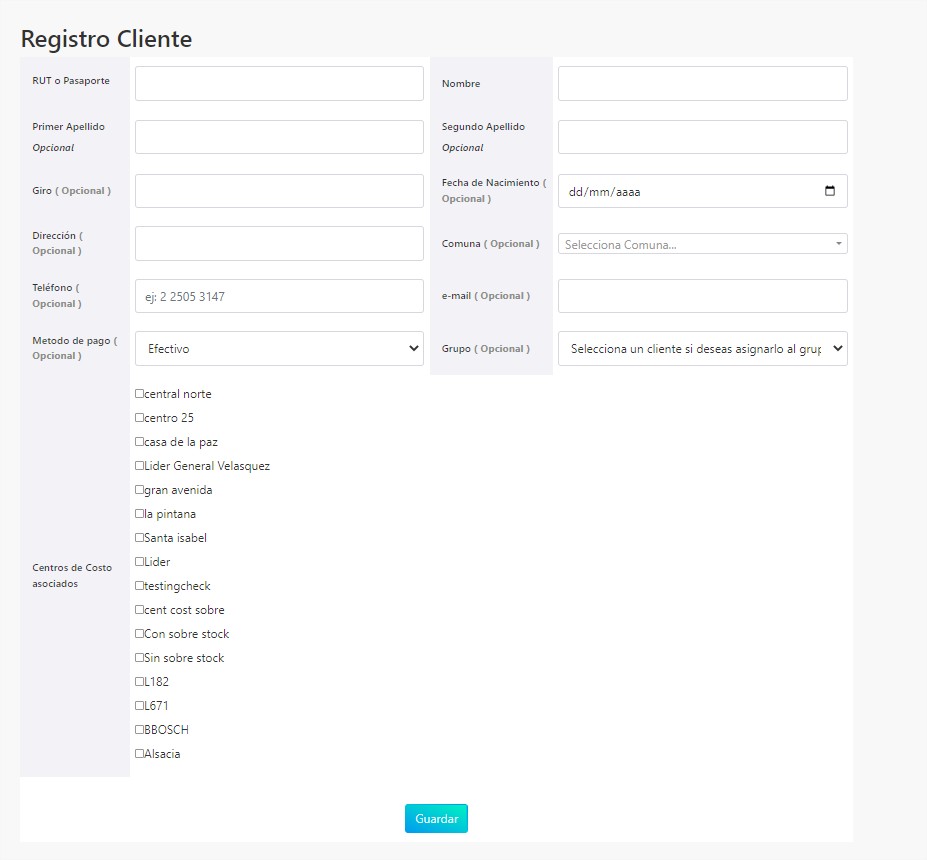
En este botón se puede registrar un nuevo cliente. Al ejecutarlo se desplegará la siguiente pantalla, donde hay que completar los campos que se solicitan, dentro de estos hay algunos obligatorios y opcionales, estos últimos que tienen el mensaje (Opcional).
El ultimo campo que pide el formulario para registrar un cliente es Centro de Costo asociados. Acá se puede escoger cual o cuales centros de costos ya existentes se quieren asociar al cliente.
2.Ver Centros de Costos
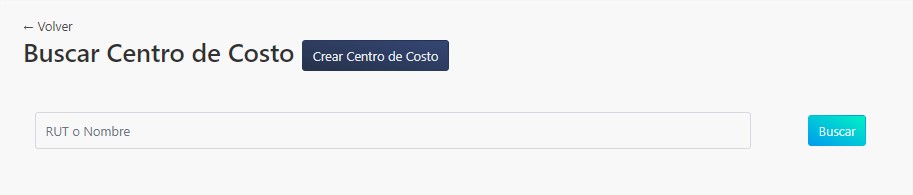
Al hacer click en este botón se desplega la siguiente pantalla. En ella se pueden buscar, editar y crear centros de costos.
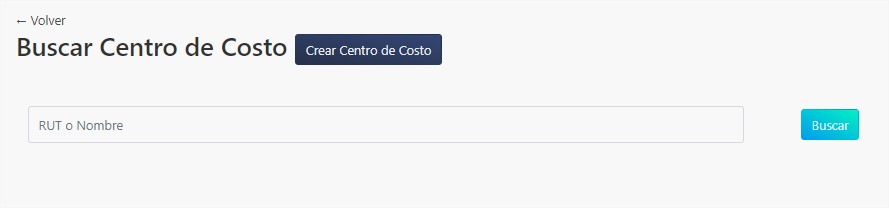
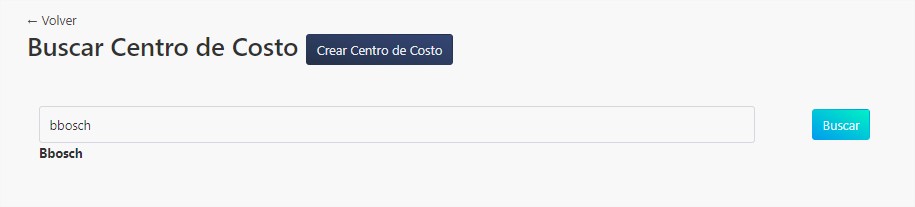
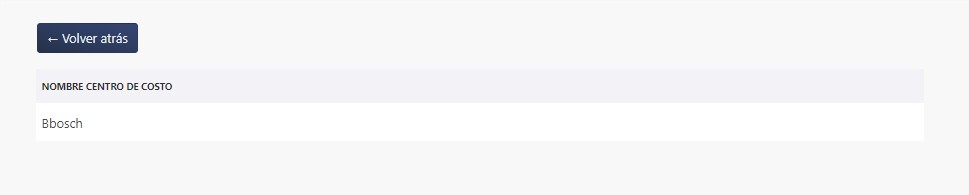
Buscar centros de costo
Para buscar un centro de costo ya creados basta con escribir el nombre en la barra de busqueda y hacer
click en Buscar. Luego se desplegará las opciones que coinciden con la busqueda que se hizo, por lo que hay que seleccionar
la opción que se esta buscando.
Editar centro de costo
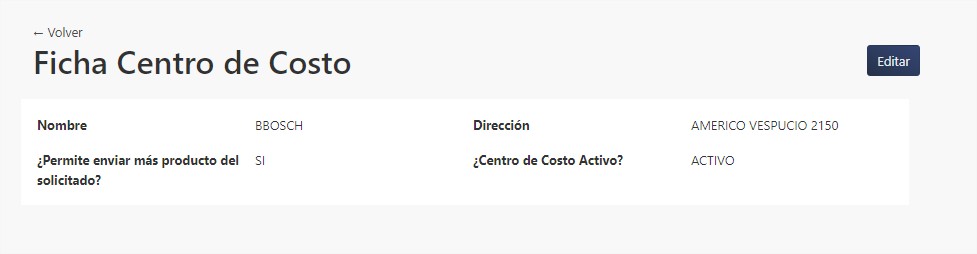
Para editar un centro de costo, primero hay que buscar uno como se mencionó anteriormente, luego seleccionar el centro de costo
deseado. Al seleccionar un centro de costo se desplegará una pantalla que contiene la información de éste, para editarlo
se debe hacer click en el botón Editar que se encuentra en la esquina superior derecha.
Al entrar en la edicion de un centro de costo se mostrarán los campos de este, para editarlo asta con modificar el texto que contiene cada campo o seleccionar el check box correspondiente.
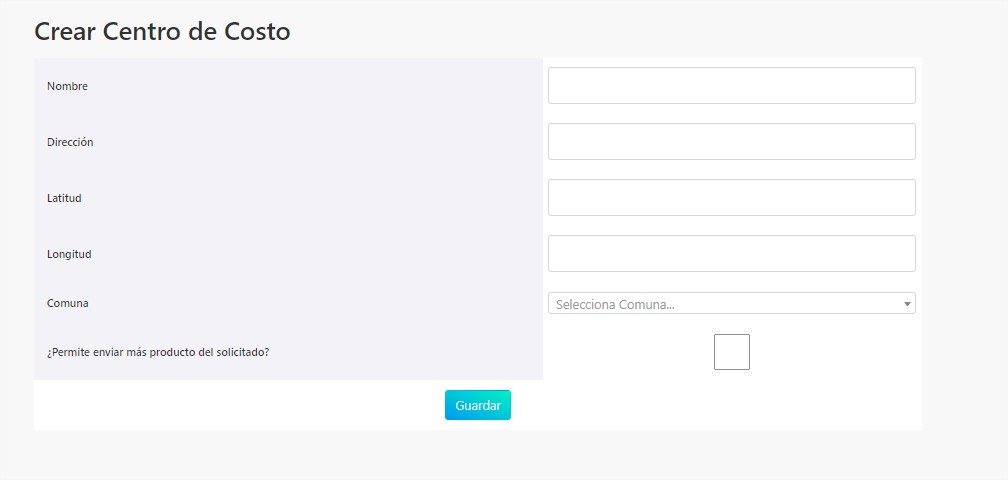
Crear centro de costo
Para crear un centro de costo hay que hacer click en el botón Crear Centro de Costo. Esta accion desplegará un formulario donde se deben ingresar los campos Nombre, Dirección, Latitud, Longitud y Comuna, además de seleccionar el check box ¿Permite enviar más producto del solicitado?.
3.Buscar
Para buscar un cliente hay que imputar el nombre o rut de éste en la barra de búsqueda, luego hacer click en Buscar. Esta ultima accion desplegará los clientes que coinciden con la búsqueda, por lo que hay que seleccionar el cliente deseado haciendo click en el nombre del cliente.
Hacer Egreso
El botón Hacer Egreso permite
Editar un cliente
Para editar un cliente primero hay que buscarlo como se señala en el párrafo anterior. Luego se mostrará la informacón del cliente, Egresos,
Descuentos y Documentos asociados a él, por lo que para editar la información proporcionada al momento de
la creación del cliente hay que hacer click en el botón Editar que está en la esquina superior derecha de la pantalla.
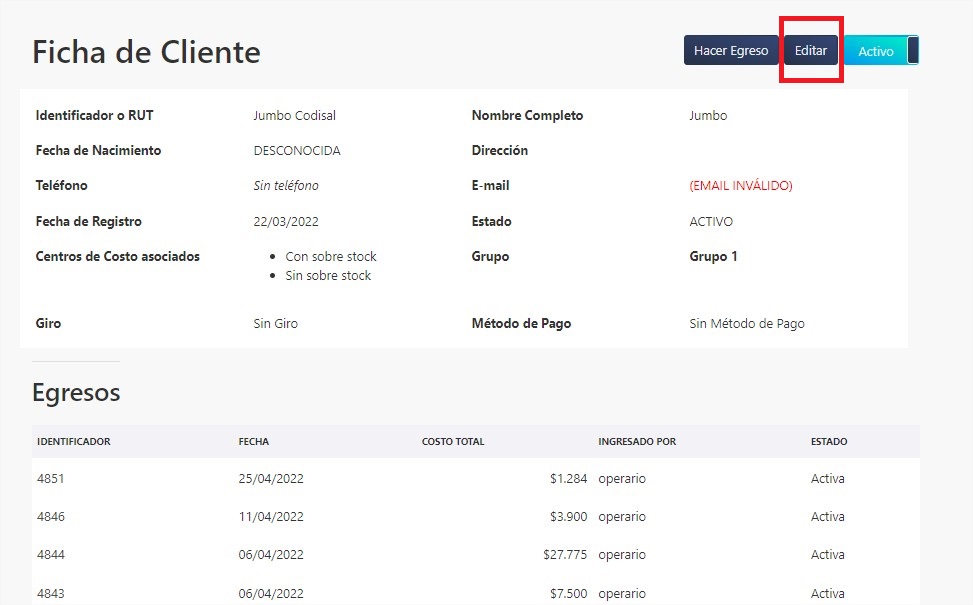
Para modificar algún campo del formulario, se tiene que cambiar el texto que está en cada campo o activar/desactivar los check box en la opción de Centros de Costo asociados y finalmente hacer click en el botón Guardar que se encuentra al final de la pantalla.
Ingreso
El módulo de Ingreso es un módulo directo, por lo que se encuentra en la barra superior de la pantalla. Para ingresar a él se debe hacer click donde aparece la palabra Ingreso.

Se desplegará la siguiente pantalla:
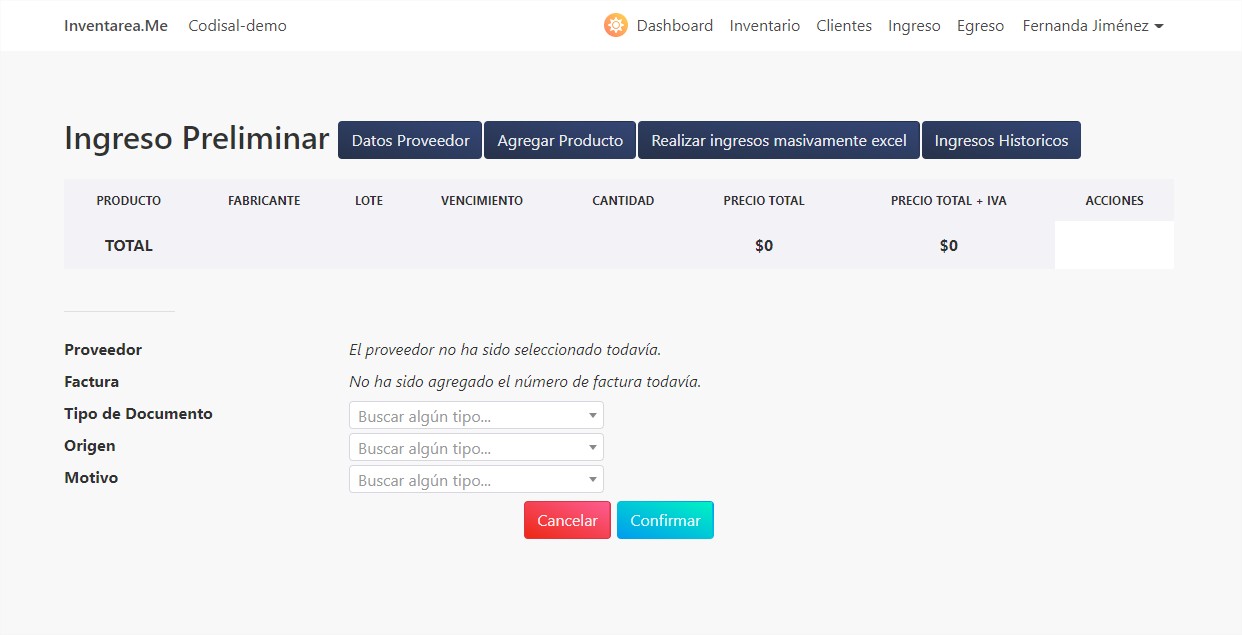
Para realizar el ingreso de uno o varios productos hay que ingresar los Datos.......
Datos Proveedor
Hay que seleccionar un proveedor dentro de los ya existentes para asociarlo al ingreso e imputar la factura asociada.

Agregar Producto
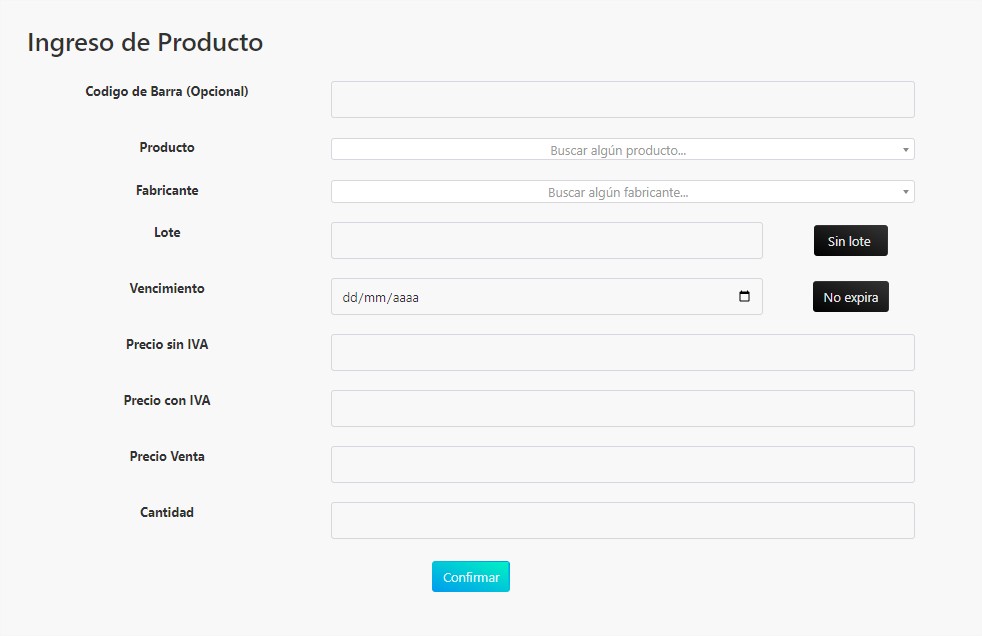
Realizar ingreso masivamente Excel
Ingresos Históricos
Egreso
El módulo de Egreso es un módulo directo, por lo que se encuentra en la barra superior de la pantalla. Para ingresar a él se debe hacer click donde aparece la palabra Egreso.

Se desplegará la siguiente pantalla:
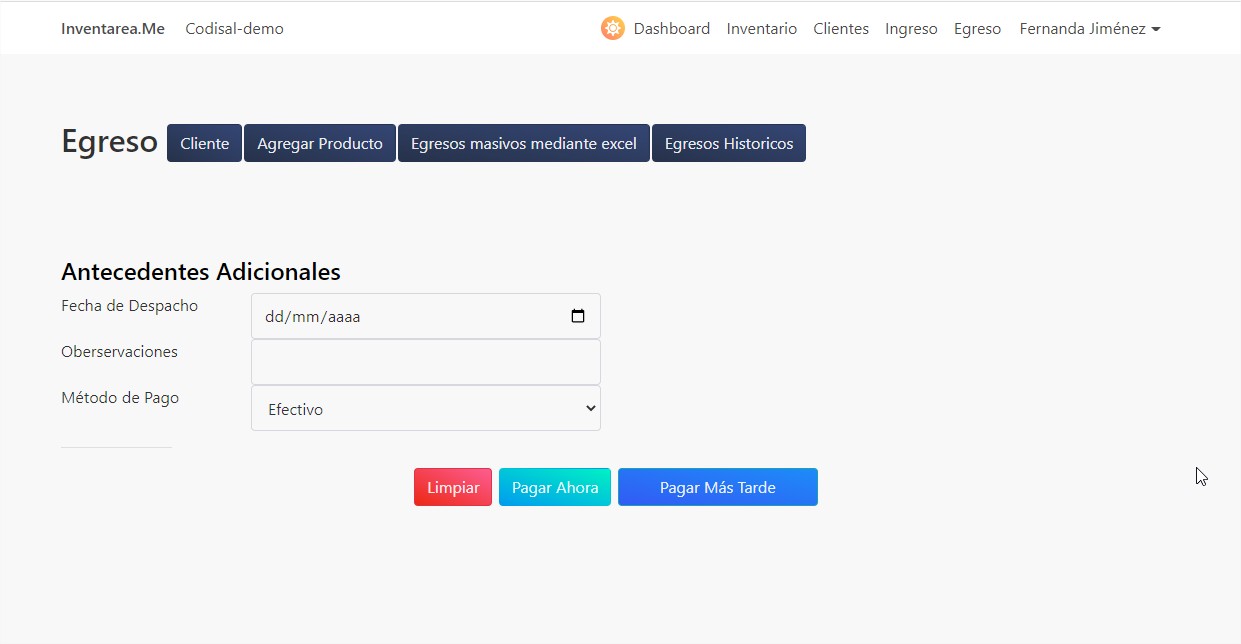
Ingresos Historicos
El módulo de Ingresos Historicos es un módulo indirecto, por lo que se encuentra al hacer clik en el del usuario que se encuentra en la esquina superior derecha de la pantalla. Para ingresar a él se debe hacer click donde aparece la palabra Ingresos Historicos.
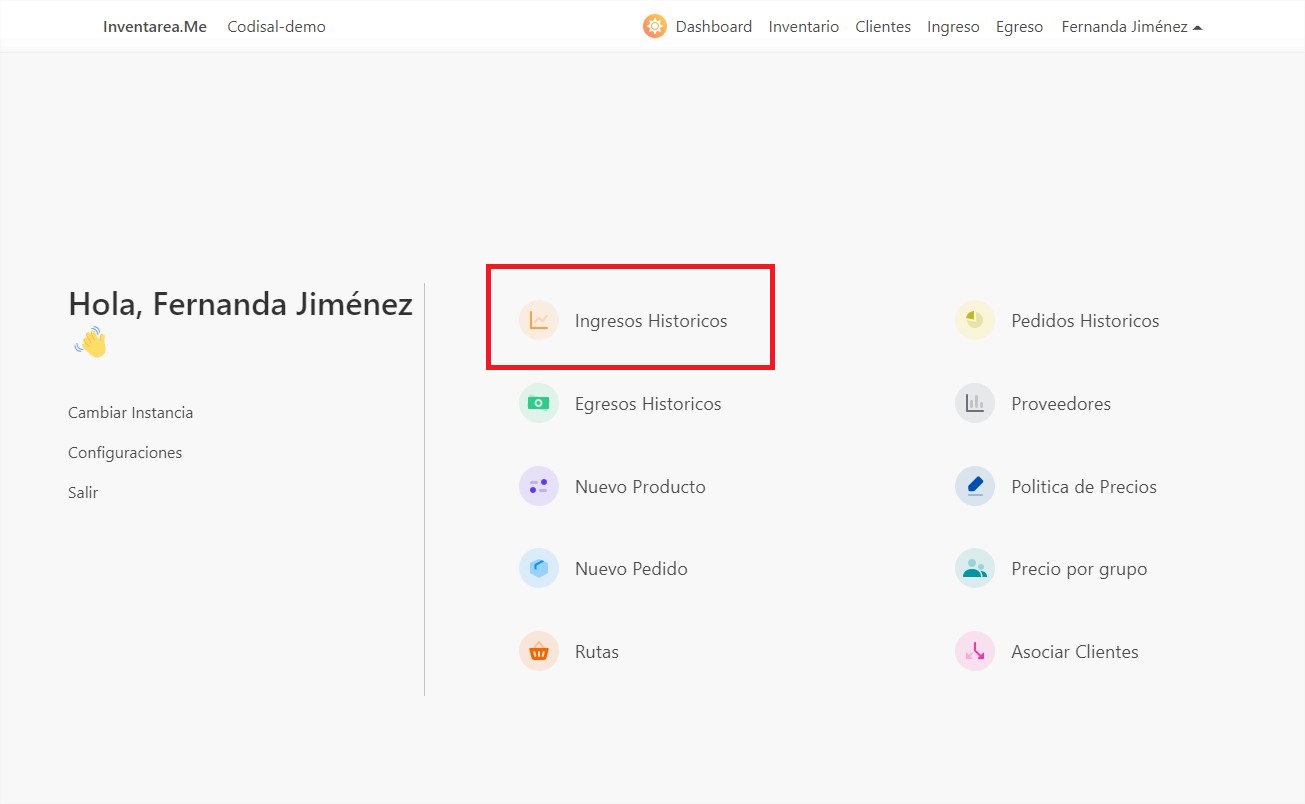
Egresos Historicos
El módulo de Egresos Historicos es un módulo indirecto, por lo que se encuentra al hacer clik en el del usuario que se encuentra en la esquina superior derecha de la pantalla. Para ingresar a él se debe hacer click donde aparece la palabra Egresos Historicos.
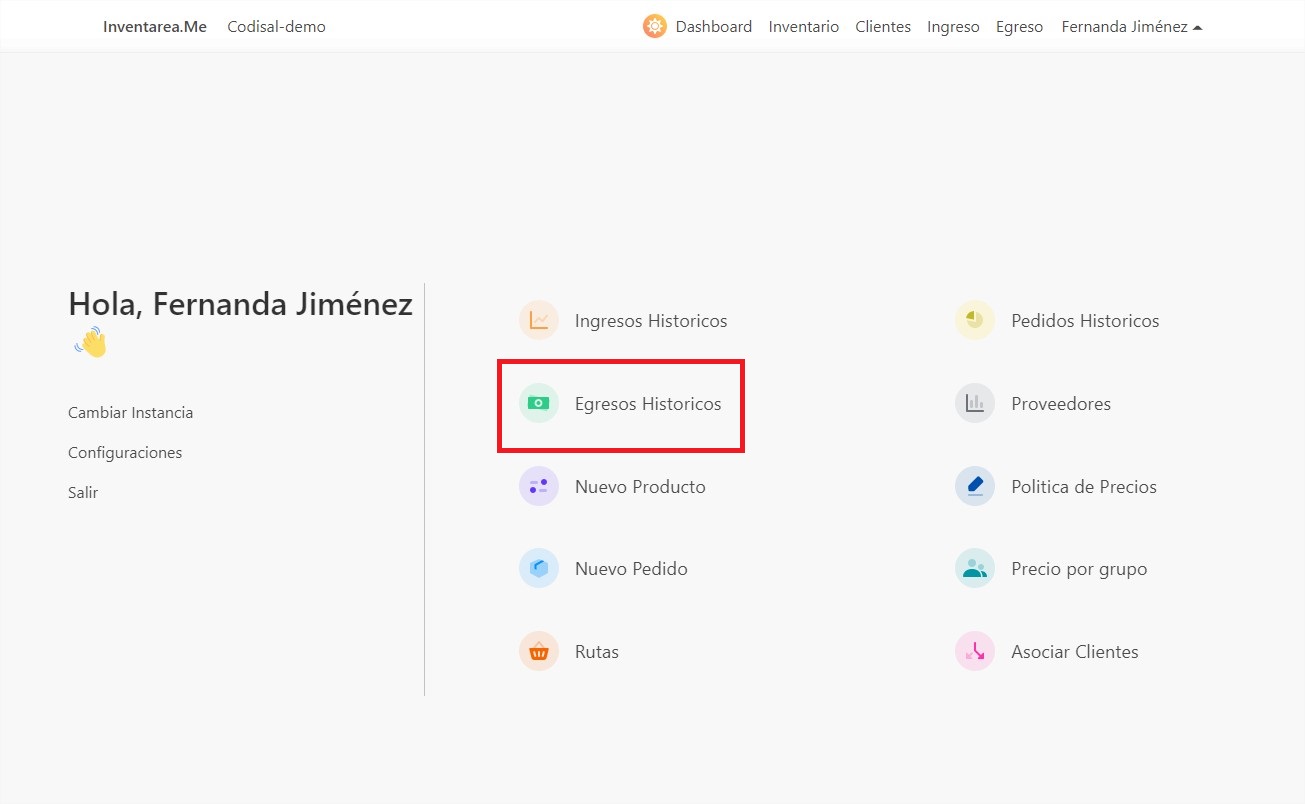
Nuevo Producto
El módulo de Nuevo Producto es un módulo indirecto, por lo que se encuentra al hacer clik en el del usuario que se encuentra en la esquina superior derecha de la pantalla. Para ingresar a él se debe hacer click donde aparece la palabra Nuevo Producto.
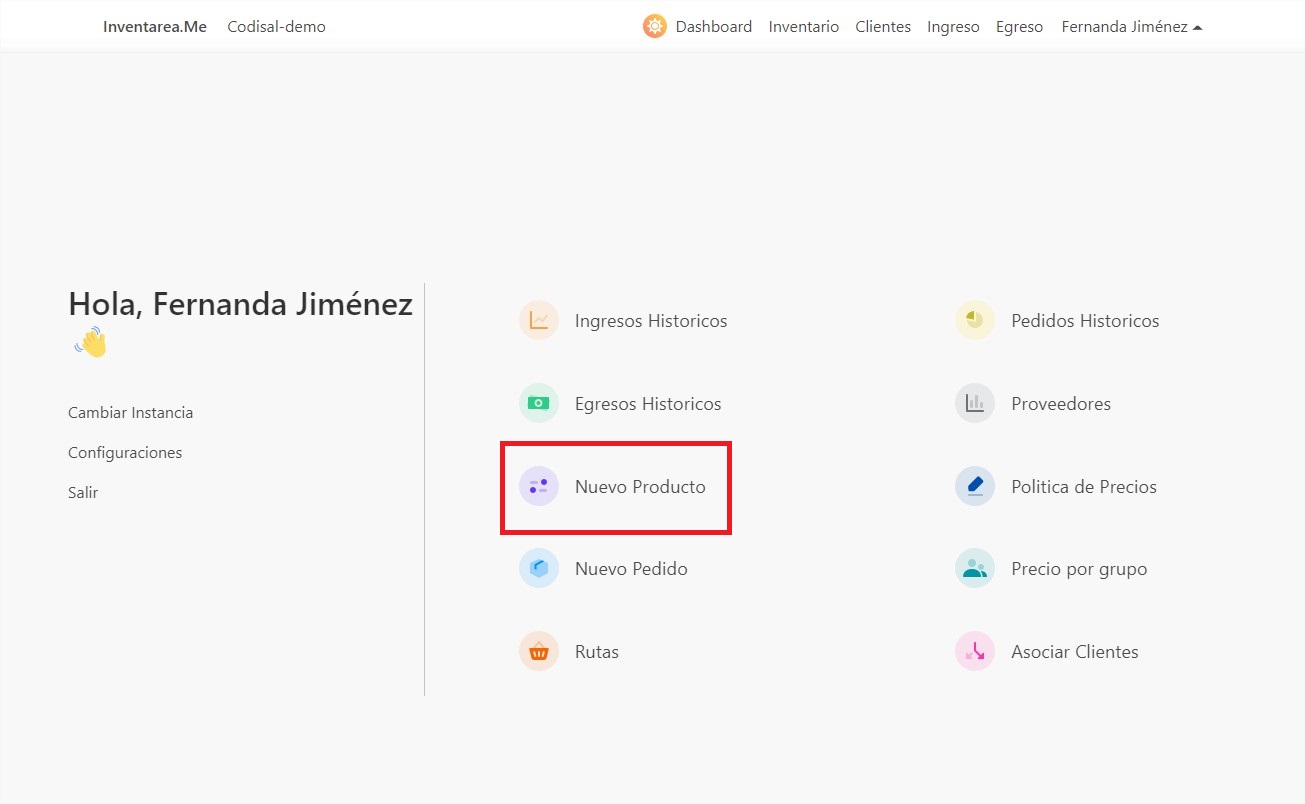
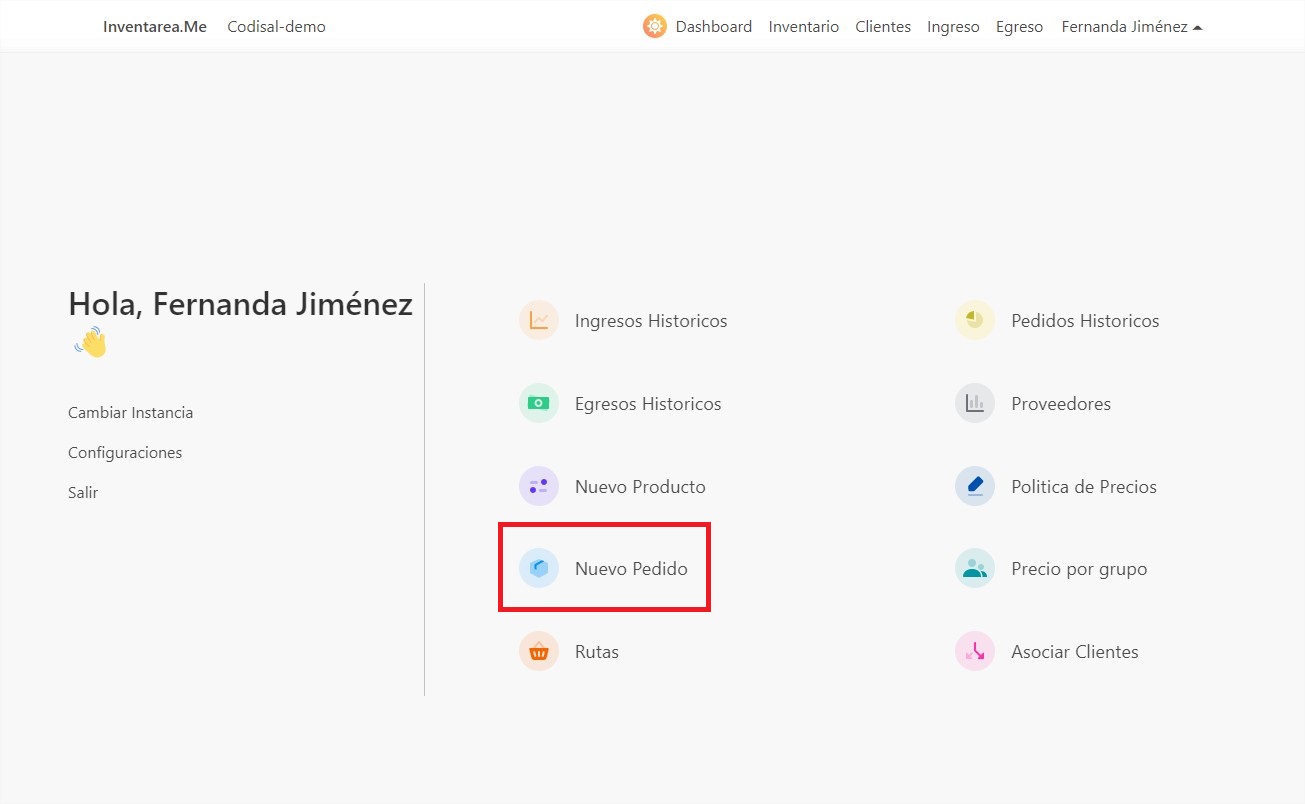
Nuevo Pedido
El módulo de Nuevo Pedido es un módulo indirecto, por lo que se encuentra al hacer clik en el del usuario que se encuentra en la esquina superior derecha de la pantalla. Para ingresar a él se debe hacer click donde aparece la palabra Nuevo Pedido.
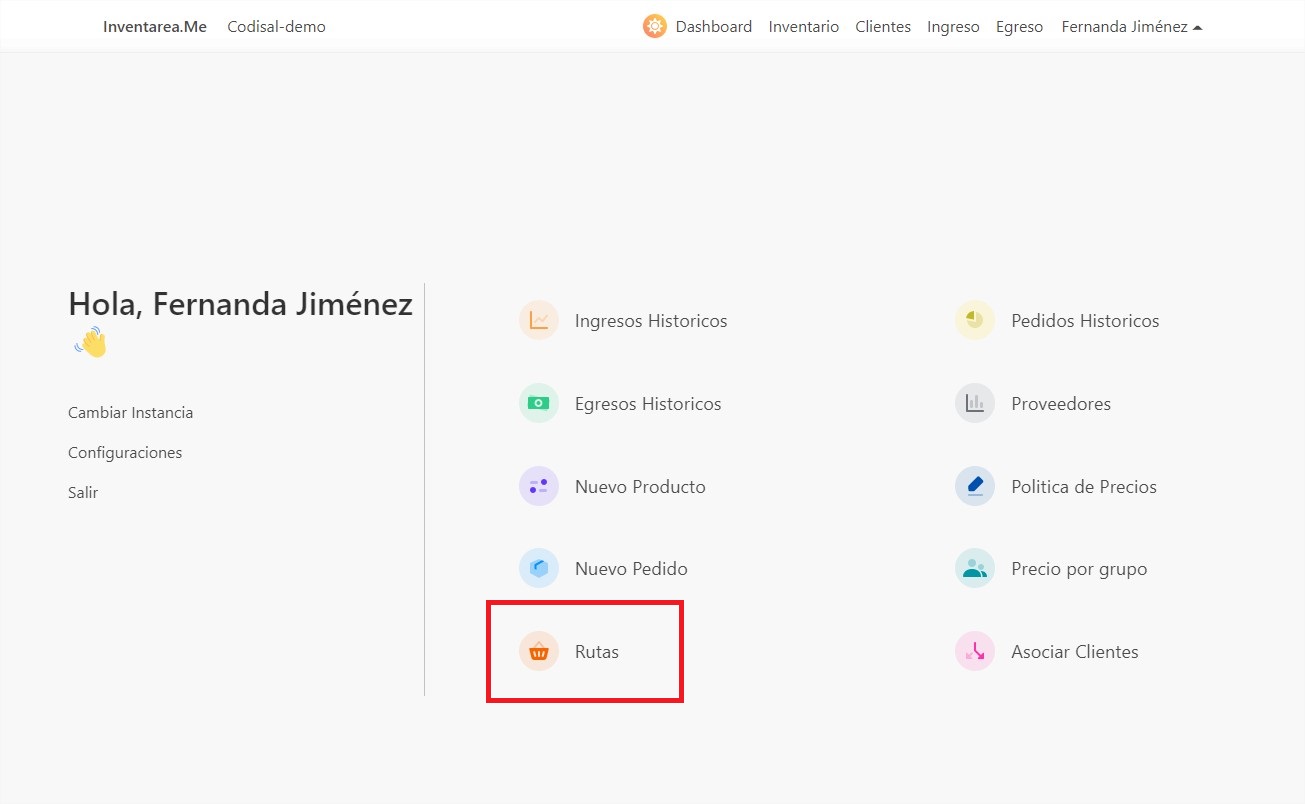
Rutas
El módulo de Rutas es un módulo indirecto, por lo que se encuentra al hacer clik en el del usuario que se encuentra en la esquina superior derecha de la pantalla. Para ingresar a él se debe hacer click donde aparece la palabra Rutas.
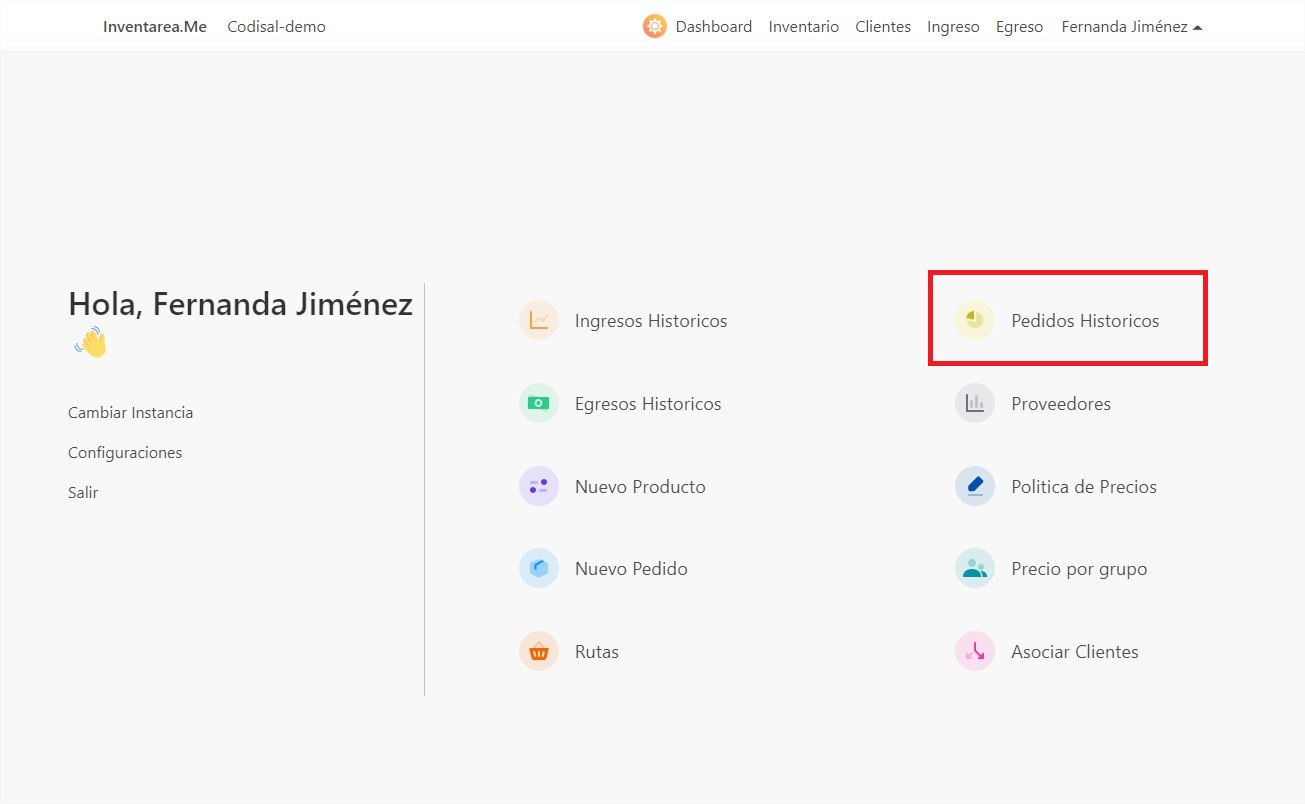
Pedidos Historicos
El módulo de Pedidos Históricos es un módulo indirecto, por lo que se encuentra al hacer clik en el del usuario que se encuentra en la esquina superior derecha de la pantalla. Para ingresar a él se debe hacer click donde aparece la palabra Pedidos Historicos.
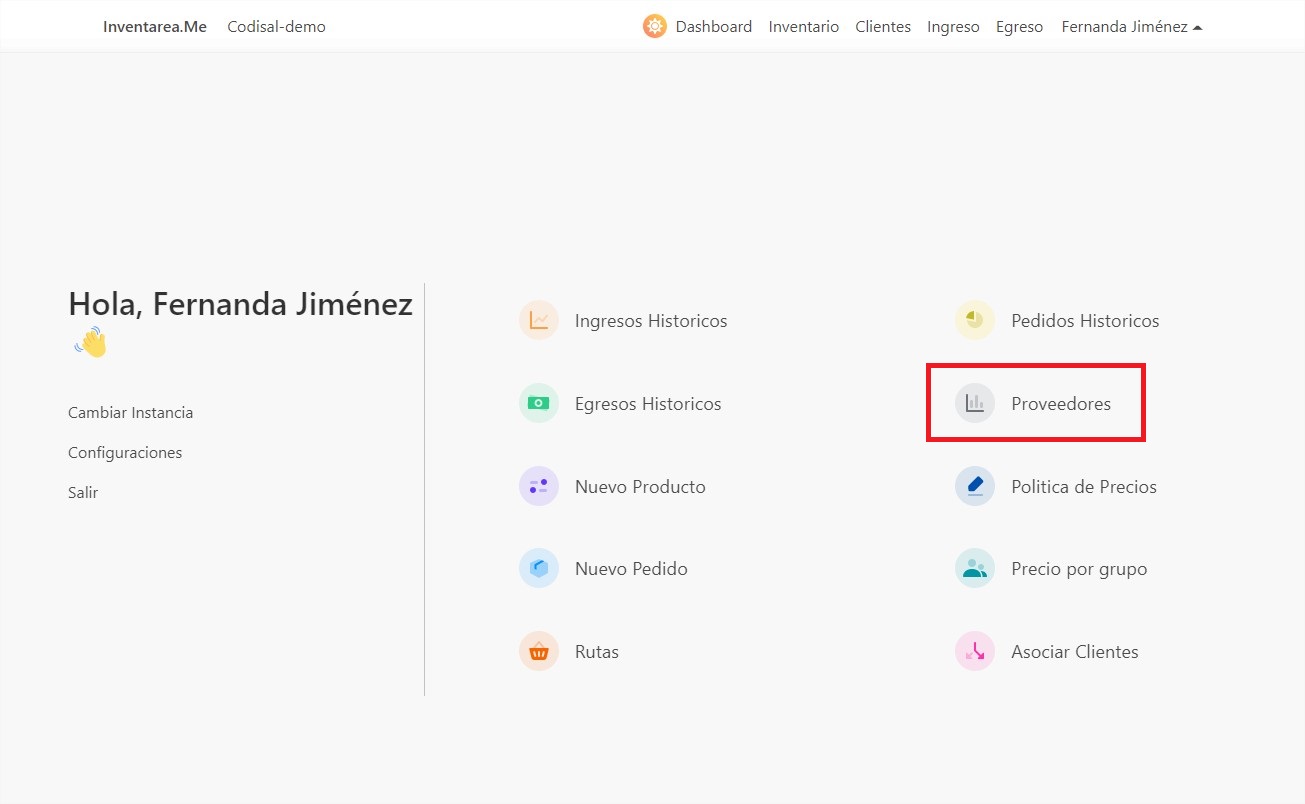
Proveedores
El módulo de Proveedores es un módulo indirecto, por lo que se encuentra al hacer clik en el del usuario que se encuentra en la esquina superior derecha de la pantalla. Para ingresar a él se debe hacer click donde aparece la palabra Proveedores.
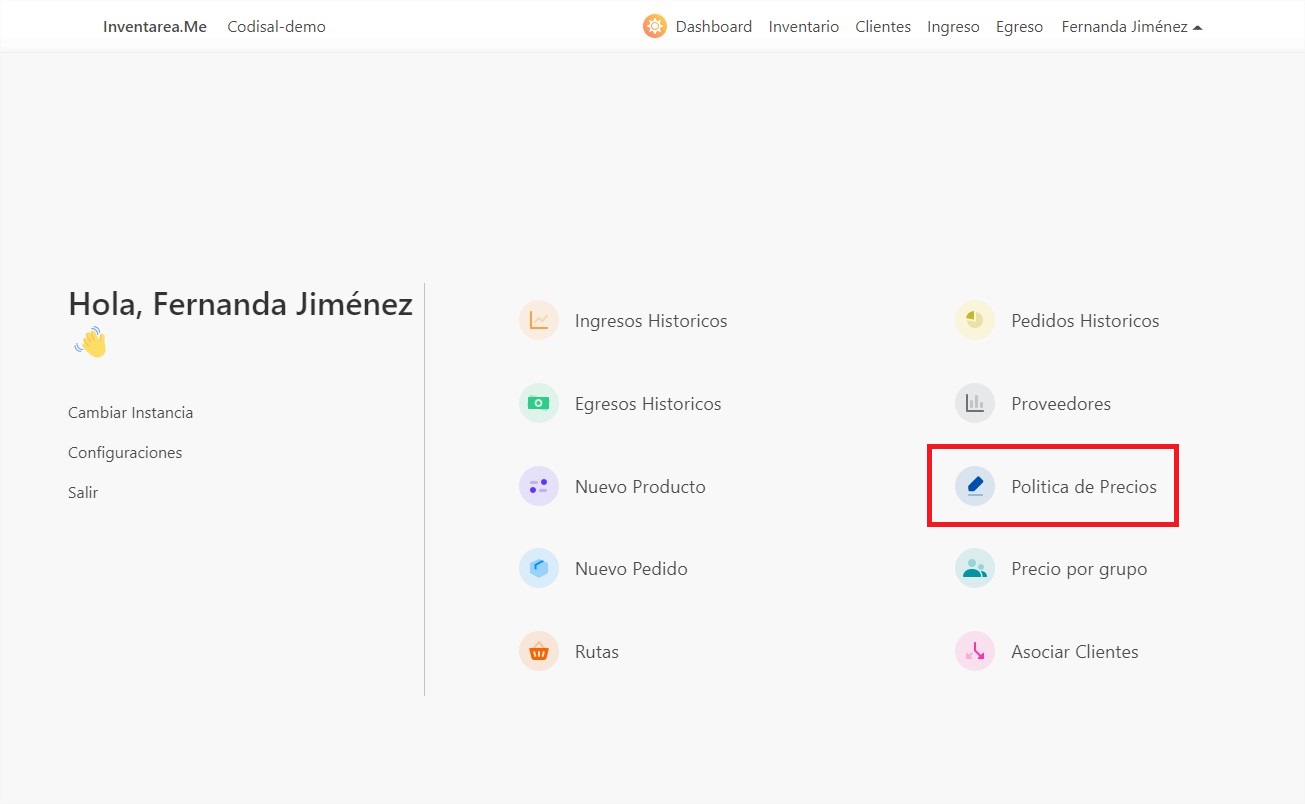
Política de Precios
El módulo de Política de Precios es un módulo indirecto, por lo que se encuentra al hacer clik en el del usuario que se encuentra en la esquina superior derecha de la pantalla. Para ingresar a él se debe hacer click donde aparece la palabra Política de Precios.
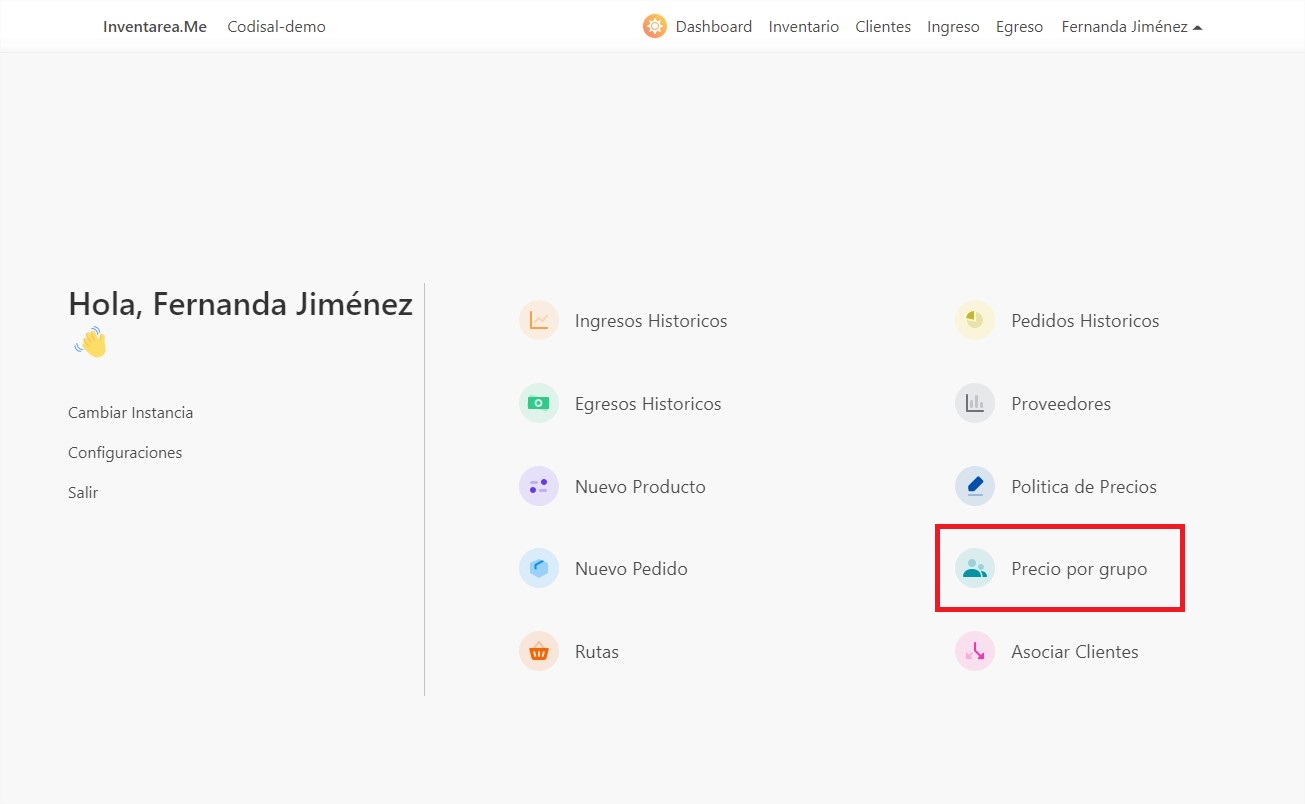
Precio por grupo
El módulo de Precio por Grupo es un módulo indirecto, por lo que se encuentra al hacer clik en el del usuario que se encuentra en la esquina superior derecha de la pantalla. Para ingresar a él se debe hacer click donde aparece la palabra Precio por Grupo.
Asociar Clientes
El módulo de Asociar Clientes es un módulo indirecto, por lo que se encuentra al hacer clik en el del usuario que se encuentra en la esquina superior derecha de la pantalla. Para ingresar a él se debe hacer click donde aparece la palabra Asociar Clientes.